
שבע בום: ניסינו את מערכת ההפעלה החדשה של מיקרוסופט
התקנה פשוטה (יחסית). שיפור ביצועים. עבודה יפה גם על מחשבים חלשים. פיצ'רים מסעירים כמו ריחוף על חלונות, פרסונליזציה ושורת משימות משודרגת. מהסיבוב שעשינו על חלונות 7, נראה שבמיקרוסופט לקחו ברצינות את הביקורת על מערכת ההפעלה הקודמת שהוציאו


אבל ברגע שתתחילו להניע את העכבר, תרגישו בהבדל. ההרגשה היא כאילו מכונית עברה ממצב דרייב רגוע למצב ספורט, כשהדגש הוא על מהירות התגובה. כבר בדקות הראשונות שלאחר ההתקנה תרגישו שהמחשב הישן שלכם השיל מעליו את המשקולות שהכבידו עליו והוא רק מחכה להגיב בזריזות לכל בקשה. הכל מתרחש בפשטות ובמהירות שעד עכשיו רק מחשב מהיר ויקר במיוחד הצליח לספק.
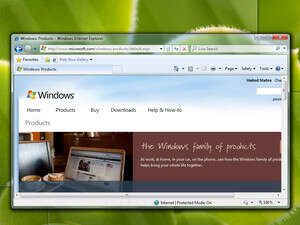
השינוי המשמעותי שהתרחש במערכת ההפעלה החדשה של מיקרוסופט הוא ללא כל ספק שיטת הפעולה שלה. זו מנצלת גם את הכרטיס הגרפי, וכך אינה מכבידה על המחשב ואינה גורמת לו לצרוך את כל משאבי המעבד על כל חלון שנפתח. כשניסינו להתקיל את המחשב והעמסנו עליו באופן כזה שבעבר גרם לו לקרוס, גם כשפעל עם ויסטה, גילינו שקשה מאוד להכריע אותו.
מה שעוד בולט, כבר במבט ראשון, הוא פשטות ההפעלה של המערכת. לעתים נתקלנו בהשהיה קלה כשהפעלנו את נגן המדיה על שולחן עמוס יישומים, אך זה נראה כמו בעיה מקומית ולא כתופעה מדאיגה.
אבל כל דבר בעתו: אחד השלבים המרכזיים ביותר בדרך לשדרוג המחשב הוא התקנת המערכת - ובמקרה הזה מדובר בדרך ארוכה, אך פשוטה למדי וחלקה. בניגוד לבעיות הרבות שהתגלו במהלך ניסיונות ההתקנה של ויסטה (שהסתיימו במחשב חדש שנפח את נשמתו ובעיות נוספות שלקח שבועות לתקן), בהתקנה של חלונות 7 לא היה לכל אלה זכר.
לפני התקנת הגרסה הסופית, הציעו לנו להריץ על כל מחשב המיועד להתקנה תוכנת בדיקה שמאבחנת ומאתרת את כל נקודות התורפה שצריך לטפל בהן. תוכנת האבחון, שהיא עדיין בגדר גרסת ביטא, בדקה את נתוני המעבד, הזיכרון, שטח הכונן הקשיח הנדרש ודאגה לברר אם יש במחשב תוכנות שעלולות להפריע למהלך המהיר של ההתקנה. לשמחתנו, בכל ההתקנות שעשינו לא התגלו בעיות מיוחדות לאחר הבדיקה
לפני שאתם רצים להתקין את המערכת, חשוב לבדוק את אפשרויות השדרוג, שתלויות במידה רבה במערכת ההפעלה שכבר מותקנת לכם במחשב. למשל, מערכת הפעלה שמותקנת בעברית - אפשר לשדרג רק באמצעות תקליטור שהוגדר מראש בעברית. לכן, אם רכשתם תקליטור בשפה אחרת תגלו כי אי אפשר לשדרג ישירות את מערכת ההפעלה שלכם, ותצטרכו לבצע התקנה מסובכת יותר - שבמסגרתה לא יישמרו כל ההגדרות של המחשב הישן.
מערכת ההפעלה הישנה תאוחסן בשטח נפרד על הכונן, למקרה שתצטרכו קובצי מסמכים, תמונות, דואר וכדומה - לאחר ההתקנה של מערכת ההפעלה החדשה תצטרכו להתקין מחדש את כל התוכנות שהיו לכם. אם בחרתם בכל בדרך הזאת, כדאי להקדים רפואה למכה ולעשות גיבוי כללי לכונן הראשי.
אנחנו ממליצים בכל מקרה - גם אם מערכת ההפעלה שלכם תואמת את מערכת ההפעלה החדשה - שתנצלו את השדרוג לניקוי כל התוכנות המיותרות שנשארו במחשב, אך תגבו את הכונן לכל צרה שלא תבוא.
אם מערכת ההפעלה שלכם היא ויסטה, תוכלו לבצע את הגיבוי על כונן חיצוני, היישר מלוח הבקרה. במערכות הפעלה אחרות אפשר לבצע גיבוי באמצעות תוכנות מתחרות חינמיות שאפשר למצוא בעזרת גוגל. כדאי ורצוי לוודא שהגיבוי הצליח, על ידי העלאה מחדש של המחשב ובדיקה אם ניתן יהיה להתקין מחדש את המחשב מהגיבוי.
לאחר שסיימנו את כל ההכנות, הרגשנו בטוחים לצאת לדרך. לצורך בדיקה מקיפה של ההתקנה החלטנו לבצע את הבדיקה בכמה גרסאות על 3 מחשבים בעלי נתונים שונים. בשלב הראשון החלטנו לשדרג נייד איכותי של חברת לנובו T43P, שעונה על כל דרישות החומרה של ההתקנה. מרגע התחלת ההתקנה ועד לסיומה עברו 53 דקות, שבמהלכן ביצע המחשב 3 אתחולים.
בסוף התהליך התבקשנו להזין קוד הפעלה ולמלא כמה פרטי הזדהות. חשבנו שבזאת הסתיים התהליך, אך התבדינו - המחשב המשיך בתהליך ההתקנה, ובמהלכו נדרשנו להגדיר את תצורת העבודה ולהוריד עוד כמה עדכונים שחייבו חיבור פיזי בין המחשב לרשת. בשלב זה הגענו לקו הסיום והצלחנו להפעיל את המחשב בעברית כהלכה.
כעת נדרשנו להתקין את מרבית התוכנות שהיו במחשב הישן, כולל אופיס ונגני המדיה לסוגיהם, וכמו כן היינו צריכים לארגן מחדש את הקבצים והמסמכים שאוחסנו במערכת ההפעלה הישנה. כל התהליך של המעבר ממערכת ההפעלה ויסטה לחלונות 7 ארך בסופו של דבר 5-6 שעות מאומצות של עבודה.
לאחר האודיסיאה הממושכת של שדרוג המחשב הראשון מוויסטה לחלונות 7, החלטנו לבחון את ההתקנה על מחשב בעל נתונים דומים, אך בדרך קצרה יותר מזו המומלצת במיקרוסופט - לפרמט ולהתקין מחדש. ראשית, כמובן גיבינו את כל המידע שעל המחשב על כונן חיצוני. לאחר מכן התחלנו בהליך אתחול (Format) של הכונן הקשיח, ורק אז פצחנו בתהליך ההתקנה.
למרבה ההפתעה, ההתקנה במקרה הזה היתה מהירה וארכה כ-30 דקות עד לסיומה המוצלח לאחר כל העדכונים הדרושים. כדי להביא את המחשב לתפקוד מלא הצטרכנו להשקיע עוד כשעה וחצי של עבודה מאומצת בהתקנת התוכנות והקבצים שגיבינו. התהליך עבר באופן חלק ובסך הכל ארך כל התהליך קצת יותר משעתיים - כמחצית מהזמן שהקדשנו בניסיון השדרוג הקודם.
לאחר שני ניסיונות מפרכים, החלטנו לבדוק כמה זמן תיקח ההתקנה של מחשב מהיר המצויד במעבד החדש של אינטל ממשפחת i7 דגם 860, זיכרון RAM של 4 GB וכונן קשיח מהיר עם זיכרון מטמון גדול של 16 MB. עם חומרה ברמה הזאת הצלחנו להוריד את זמן ההתקנה ל-7 דקות בלבד (!). אם תוסיפו לכך את כל העדכונים והתוספות שהתקנו במחשבים האחרים, תגיעו לזמן התקנה של כחצי שעה.
מה שהפליא אותנו בכל ההתקנות הוא שלא היינו צריכים לחפש דרייברים לרכיבים השונים של המחשב (שחלקם היו חדשים מאוד). התוכנה הגיעה עם מידע רב על מרבית האלמנטים של המחשב, ורק במקרים נדירים התבקשנו לפתור בעיות שנבעו מדרייברים פגומים.
עם זאת, במחשבים ישנים שאינם עונים על דרישות החומרה, שלטענת אנשי מיקרוסופט אולי כן יצליחו להריץ את מערכת ההפעלה החדשה, נתקלנו בכמה בעיות. בניסיון הזה, תהליך ההתקנה היה ממושך ודווקא כאן כדאי שיהיה לכם התקליטור של הדרייברים הישנים למקרה שהמערכת תבקש מכם סיוע.
למרות הנתונים הבינוניים, הצלחנו להתקין את מערכת ההפעלה החדשה על מחשב עם מעבד פנטיום 3 במהירות 1000 MHz וזיכרון של MB 512. תהליך ההתקנה לקח יותר משעתיים - כפול משל כל מעבדי הפנטיום החדשים והמודרניים. גם להתקנה זו נוספה עבודה נוספת של כשעתיים להשיב את המחשב לתפקוד הדומה למצבו לפני השדרוג.
לקינוח, ביקשנו להתקין את גרסת ה-Ultimate על נטבוק של חברת Hasee שפעל עם מערכת ההפעלה XP. מדובר במחשב חלש, עם מעבד אטום 270 של אינטל, זיכרון של GB 2 וכונן קשיח בנפח GB 250. עם נתונים כאלה נוהגים להתקין רק מערכת הפעלה מסוג XP או לינוקס, מחשש שמערכת חזקה יותר תוביל לקריסת המחשב.
להפתעתנו, השדרוג לחלונות 7 הסתיים בהצלחה אחרי כשעתיים - תוצאה שהפתיעה גם את הסקפטיים שבינינו. הנטבוק פעל היטב לאחר השדרוג - ותפקד טוב יותר מבעבר.
אחרי שצלחתם את שלב ההתקנה המתיש, הגיעה העת לקצור את הפירות. ברגע שתסיימו עם ההתקנה המסורבלת והמערכת תעלה לראשונה - תבחינו מהר מאוד שהגעתם לעולם שכולו פשטות. מעבר למהירות, מה שבולט במיוחד בשימוש הראשוני במערכת הוא פשטות ההפעלה של היישומים וההתקנים. דוגמה ראשונה לכך היא הליך החיבור לאינטרנט האלחוטי.
כשביקשנו לבצע חיבור בוויסטה או ב-XP, היינו צריכים לפתוח חלון ולחפש אחר הרשת, לפתוח חלון נוסף כדי להכניס נתונים במקרה של רשת מאובטחת, להמתין להתחברות, ולהגדיר שהרשת תתחבר להבא באופן אוטומטי. אם ניסינו להתחבר באמצעות מודם סלולרי, העסק היה מסובך עוד יותר.
בחלונות 7, לעומת זאת, תמצאו אייקון קטן בתחתית שולחן העבודה שיחבר אתכם במהירות ובפשטות לאינטרנט. כל החיבורים מתבצעים בלי צורך להוריד דרייברים או להגדיר פרמטרים מיוחדים. מספיק להתחבר פעם אחת וכל ההגדרות יישמרו.
גם החיבור לרשת הסלולר פשוט, ואם יש בעיות כדאי להתייעץ עם מוקדי התמיכה של הסלולר. ניסינו 3 מודמים שונים שהתחברו לכל הרשתות בקלות. אלה שמשתמשים במחשב למשלוח ולקבלת פקסים ישמחו לגלות שהעניין הפך לפעולה פשוטה ביותר, וכל מה שצריך הוא לחבר את קו הטלפון לשקע המתאים ולהריץ את התוכנה המובנית במערכת ההפעלה.
משתמשים ותיקים של ויסטה ו-XP שניסו את המערכת החדשה התרשמו בעיקר מהיצע האייקונים שהופיעו על שורת המשימות בתחתית המחשב. לצד כדור ה”התחל” שחלונות 7 קיבלה בירושה מהוויסטה, תמצאו אייקון נוסף שמציע לכם גישה מהירה לכל ספרייה או כונן שמחובר למחשב. בחלון שבו האייקון פותח ניתן לנהל חיפוש מהיר ולבצע העברת קבצים, העתקה או מחיקה מבלי להשתמש ב”המחשב שלי” או בדומיין שבחרנו.
גם מנגנון החיפוש שודרג, ומעתה תוכלו לרשום בשורת החיפוש (שתיפתח דרך לחיצה על כדור "התחל") שם של חבר או לקוח - ולקבל מיד את פרטיו האישיים והודעות דואר ששלחתם אליו או קיבלתם ממנו. החיסרון של מנגנון החיפוש החדש הוא שלא ניתן להגדיר מראש פרמטרים לחיפוש (באיזה כונן לחפש, קבצים נסתרים וכו’) כדי להימנע מעודף או מחוסר מידע - ונראה כי מהבחינה הזאת דווקא מנגנון החיפוש של ה-XP טוב יותר.
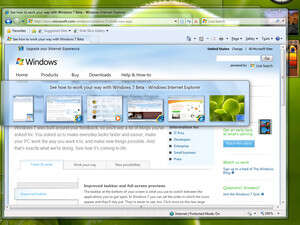
על שורת המשימות תמצאו גם את האייקון של האקספלורר או כל דפדפן שבחרתם להתקין. ריחוף עם העכבר מעל האייקון יציג בקטן את כל חלונות הדפדפן שפתוחים מבלי ליצור עומס על המחשב כפי שהיה בעבר. כדי לעבור מההצגה הזעירה לחלון המלא, צריך רק לבחור בחלון שבו אתם מעוניינים.
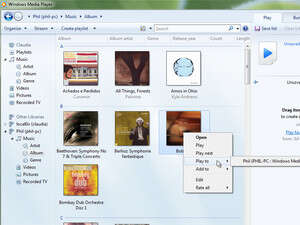
האייקון של תוכנת המולטימדיה של מיקרוסופט, המדיה פלייר, פועל באותו אופן, וכך תוכלו לקפוץ בין קטעי המולטימדיה שבהם צפיתם לאחרונה בהזזה קלה של העכבר. באותה קלות תוכלו לעבור גם בין מסמכי אופיס השונים הפתוחים.
קליק ימני על האייקון בשורת המשימות יציג רשימה מעודכנת של הקבצים או האתרים שבהם ביקרתם לאחרונה. מן העבר השני של המסך, בצד הרחוק מהכדור, תמצאו כמה סמלים שתפקידם לפקח ולאותת על בעיות ועל מצב המערכת. דגלון קטן יאותת לכם אם יש בעיה במערכת, ואייקון התקשורת יציג את מצב ההתחברות.
כשאין חיבור לרשת תקבלו סימן X אדום ותוכלו לקבל מידע על הגורם לבעיה. אייקון האנרגיה יאותת על מצב הסוללה בנייד או על תוכנית צריכת חשמל המופעלת במחשב. התוכנית אחראית להקטנת הצריכה על ידי עמעום תאורת המסך או סגירת הכוננים הקשיחים כשאין פעילות.
גם מתחת לפני השטח מסתתרים כמה שינויים מבורכים. ראשית, במקרה שהמחשב לא עולה כהלכה ומסרב להמשיך לעלות, קיימת תוכנת Startup Repair שתסייע לכם או לטכנאי להחזיר את המחשב לתקנו מבלי שתצטרכו להתקין את מערכת ההפעלה מחדש. בנוסף, הוכנסו למערכת כמה מנגנונים שיאפשרו לאנשי התמיכה להיכנס דרך הרשת למחשב ולסייע במקרה שצצות בעיות שאינן ניתנות לפתרון בטלפון.
תכונה מעניינת נוספת היא "מצב XP". התכונה הזאת מאפשרת הרצת כל התוכנות שמקורן בתקופת XP, שלא הצליחו לעבוד על ויסטה. התוכנה למעשה מדמה את סביבת העבודה של XP, כך שהתוכנה הבעייתית לא תזהה שהיא פועלת בחלונות 7 ותפעל כהלכה.
מבחינת האבטחה, השינויים אינם גדולים - מדובר בשדרוג המוצרים שפעלו היטב בוויסטה. הצפנת הכונן הקשיח, הגבלת המשימות לפי מיקום המחשב בבית או במשרד שופרו מעט, ותוכנת ההתגוננות מפני איומים אינה מציקה כבעבר. גם כאן אפשר להשתמש ברכיב זיכרון נייד כדי לשפר את ביצועי המחשב.
אז האם המערכת החדשה שווה את הזמן, ההתקנה המתישה ואת הכסף שלכם? חלונות 7 לא תשנה את חייכם והיא אינה הכרח בכל בית. כל מי שביצועים משופרים ותצוגת חלונות זעירה לא מרגשים אותם במיוחד יוכלו להמשיך עם ה-XP ואפילו עם הוויסטה.
מהצד השני, קשה להתעלם מהמהירות ומהנוחיות שהמערכת החדשה מציעה. מי שמבלה שעות על המחשב ומחבב את שלל היישומים החדשים לא צריך לחשוב פעמיים.





 נא להמתין לטעינת התגובות