
כל מה שרציתם לדעת על אייפד 3G
גם אתם לא התאפקתם ורכשתם את הגאדג'ט החם החדש? רצוי שתדעו איך הופכים סים למיקרו סים. כל השלבים לייצור הכרטיס הנחשק


שלא יהיה ספקות, מהרגע שראיתי את האייפד רציתי אחד, ועד היום, כמה ימים לאחר קבלת המכשיר הלא זול הזה, אינני מבין למה הוא טוב. אבל מה אכפת לי, המכשיר הזה נכנס לפנתיאון של ציוד שלא עושה הרבה מעבר להרבה כיף ובעיקר - הוא מגניב לחלוטין!
מאחר שפיספסתי את ההשקה בארצות הברית, עמדה בפניי הברירה: להמתין למודל ה-3G או לרכוש מודל זול יותר כיום. ההבדלים בין המודל הרגיל ל-3G מתבטאים בשתי נקודות חשובות: למודל ה-3G יש פאנל פלסטיק עליון (אנטנות 3G) וכן הוא כולל AGPS מלא.
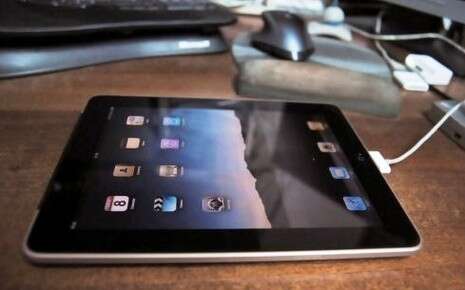
תשאלו למה צריך מחשב עם 10" פאנל שיש בו GPS? זה בעיקר ממש נוח. האפשרות לגלוש מהמכשיר מכל מקום היא מה שבעיקר קסם לי, ולכן לבסוף רכשתי את המכשיר המלא והיקר, מה שהאריך את ההמתנה ביותר מחודש מרגע ההשקה של המכשיר הרגיל.
רבים אחרים בחרו בפתרון של MIFI - מכשיר חיצוני שמתנהג כמו ראוטר 3G ל-WIFI, מה שמאפשר לא רק למכשיר
אפתח בכך שזו אינה ביקורת מלאה. הסיבה לכך היא הזמן הקצר שהמכשיר בידיי וכן העובדה שיש
ברשת שלל סקירות, ולכן לא מצאתי טעם לפרסם סתם עוד סקירה. המטרה העיקרית בכתבה הזו שנעשתה בשיתוף עם אתר htmobile.co.il, היא להעשיר אתכם ספציפית על ה-iPad 3G, יתרונותיו וחסרונותיו ודברים שניתן לעשות איתו, בעיקר בכל נושא האודיו והווידאו.
בניגוד למכשירים קודמים בתחום הניידים, אפל לא נעלה את האייפד ל-AT&T, מה שמאפשר רכישה חופשית של המכשיר בארה"ב ואת האפשרות לייבא אותו לישראל ללא כל בעיה. עם זאת, אפל עברה לשימוש ב-3FF, פורמט חדש של סים שהוא קטן בכ-20% מה-SIM הרגיל שניתן לקבל בשלוש חברות הסלולר.
הפורמט החדש מונע שימוש ב-SIM למטרות שונות (הרעיון המקורי שלי היה לעשות שימוש ב-DATA SIM אחר שיש לי בשימוש כאן במחשב, אך למעשה לא ניתן לבצע זאת). משמעות הדבר היא שצריך SIM יעודי למכשיר. מכיוון שחברות הסלולר עדיין לא מציעות MICROSIM (או 3FF), על הצרכנים "לייצר" כרטיסים כאלה.
ההבדל בין SIM ל-MICRO SIM הוא בעצם הגודל של הפלסטיק והמיקום שלו בכרטיס. לרוע המזל AT&T משתמשת באיזורי מגע מצומצמים, כמו שאורנג' השתמשו טרם המעבר ל-USIM+. משמעות הדבר היא שצריך לגזור את ה-SIM מכל הכיוונים, כולל חתכים באיזורים עם מגע מתכת.
המדריך הבא דורש ידיים יציבות ומדוייקות ועצבי ברזל. ברור לחלוטין שהדבר מסיר כל אחריות מהמכשיר (SIM עלול להיתקע בתוך המכשיר אם הוא לא גזור נכון), ובוודאי שעלול לגרום ל-SIM להפסיק לעבוד לחלוטין.
בשלב הראשון בדקתי עם מודם סלולרי אחר שהכרטיס אכן הופעל בכדי למנוע אי נעימות לאחר מעשה. במקרה הזה ה-SIM נרכש כ-DATA SIM בחבילת 5G של אורנג'. יש לשים לב שאין למכשיר אפשרות להגביל את כמות ה-DATA שהוא משתמש בה (חשוב למנוע ROAMING בכדי שלא יגלוש ברשתות של ירדן והרשות הפלסטינאית בטעות), מה שאומר שאם אתם מתכננים גלישה אינטנסטיבית במכשיר, רצוי מאוד להגדיל את החבילה מראש.
ב-iPad 3G לא תוכלו לקבל SMS ולכן כשאורנג' ינסו להודיע לכם שהחבילה שלכם עומדת להיגמר, לא יהיה אף אחד בצד השני שידע לפענח את המסר. רק לאחרונה שמענו על צרכנים שקיבלו חשבונות של עשרות ואף אלפי שקלים, בגלל שלא הקפידו על מגבלות הגלישה שלהם, ולכן מומלץ לכם לדעת בדיוק מהם בדיוק הרגלי הגלישה שלכם.
כדי להפוך SIM רגיל ל-MICRO SIM, תצטרכו את החומרים הבאים:
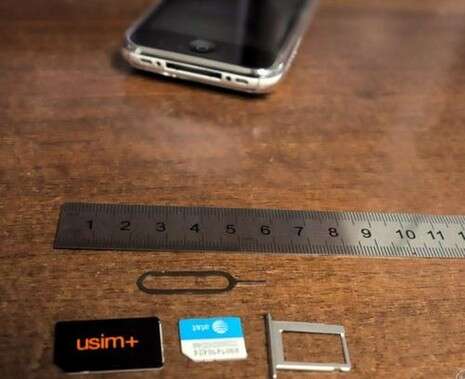
◄ סרגל מברזל.
◄ סכין גדולה של מטבח לחיתוך ירקות או בשר (עם להב לא משוננת).
◄ מספריים לא גדולים אך חדים במיוחד.
◄ קרש חיתוך עדין.
בשלב הראשון יש לשלוף את ה-SIM הקיים שמגיע עם המכשיר. המכשיר מגיע כבר עם מיקרו סים של AT&T שפשוט לא עבר אקטיבציה. ניתן להשתמש בכלי שליפת ה-TRAY לצורך הוצאתו.
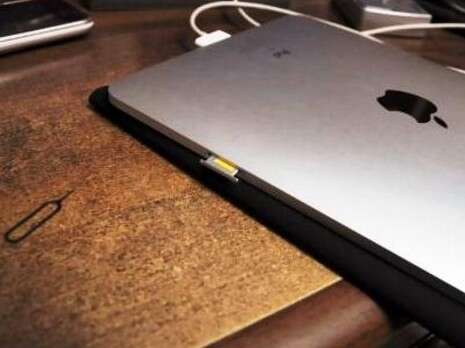
לאחר הוצאת המיקרו סים המקורי, ניתן להניח אותו על גבי ה-SIM החדש שלכם ולהשוות. תחילה נחתוך את הפינה השמאלית והימנית של הסים שהם הקלים יותר. לשם כך יש להניח את המיקרו סים מעל הסים הגדול יותר תוך כדי OFFSET אופקי, כך שניתן לראות שקווי ההפרדה בין שלוש קומות המגעים (אפשר להתעלם מהחלקים העגולים בחלק התחתון והעליון של ה-SIM) מתאימים בדיוק זה מול זה. אם יש דרך לקבע את ה-SIM בשלב הזה, זה מאוד יכול להקל על הפעולה.
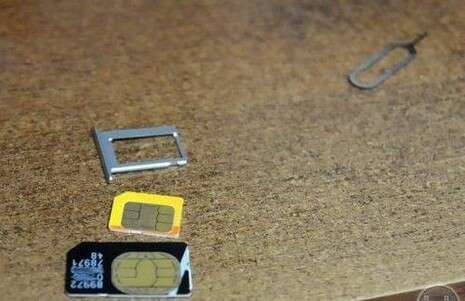
כרגע המיקרו סים מונח מעט הצידה, אך נקודות המגע מקבילות בין שני הסימים.
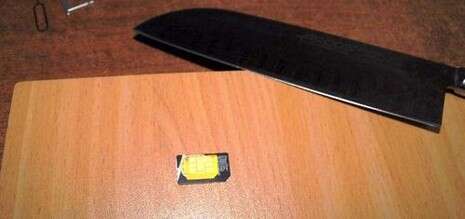
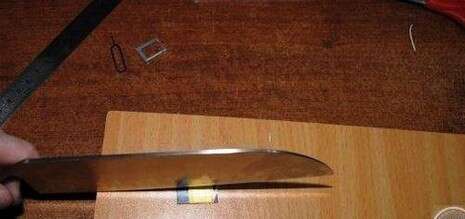
בשלב הזה עלינו לסמן את האיזור. את זה נעשה בעזרת סכין מטבח ישרה (לא משוננת), כמו סכין קצבים או סכין בשר כבדה וחדה במיוחד. מניחים את הלהב בדיוק מעל הקו החיצוני של המיקרו סים (כך שבעצם בגופו הוא מכוון את הקו) ולוחצים חזק. הדבר יוצר חריץ לאורך ה-USIM. ניתן לראות שבחלקו הוא בעצם עובר את המגעים העליונים של ה-USIM (זה תקין!).
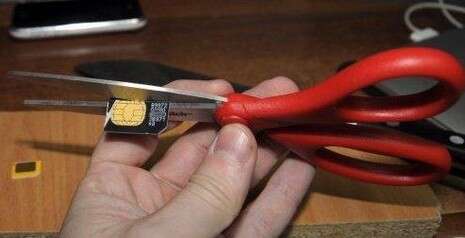
עכשיו ניתן לקחת את ה-USIM ולגזור אותו לאורך הפס. לשם כך יש להשתמש במספריים חדות (אני רכשתי לצורך העניין מספריים של SCOTCH באופיס דיפו). צריך להיזהר להישאר ישרים מכיוון שמאוד קל לפספס - ומה שכבר גזרתם כבר לא ניתן להחזיר.
עכשיו נניח את המיקרו סים שוב על הסים. הפעם נסמן את החלק התחתון עם הסכין - ושוב נגזור את ה-USIM, הפעם את חלקו התחתון.
נוצר לנו USIM צר וארוך מהרגיל. ועכשיו לחלק הקשה...
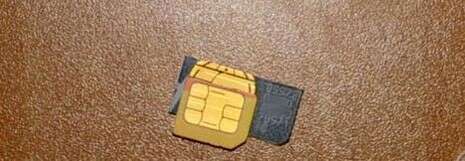
הניחו את המיקרו סים באופן כזה שהמגעים האנכיים מקבילים. כאן כבר מדובר בעניין מסובך הרבה יותר, בעיקר בגלל שהמגעים של ה-USIM והמיקרו סים פשוט לא ממש תואמים אחד לשני, וכמו כן מדובר בהפרדת מגעים עגלגלים ולא ישרים כמו קודם. אני השתמשתי בסרגל ברזל קטן בכדי למדוד ולהעמיד את שני הכרטיסים כך שהמגעים יהיו תואמים.
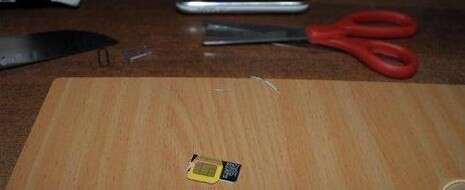
עכשיו נחתוך תחילה את החלק הימני (עם המספרים) של ה-USIM בשיטה הקבועה (מסמנים חריץ עם הסכין וגוזרים עם המספריים). לבסוף מסמנים גם את צד שמאל וחותכים את החלק שנותר.
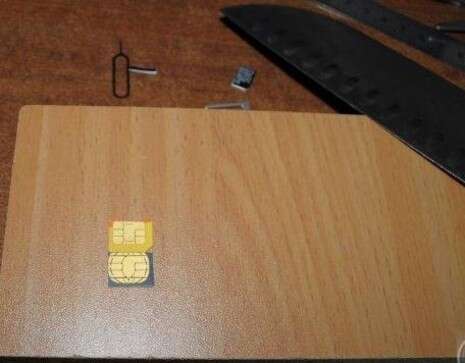
עכשיו נותר רק לגזור את המשולש (שוב, עם הסכין והמספריים).
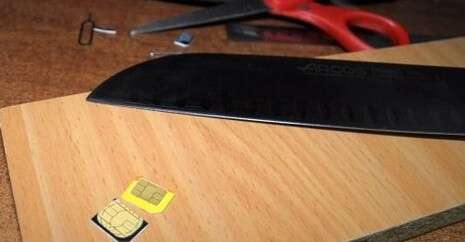
בשלב הזה כדאי לעגל טיפה את הפינות עם המספריים (ממש ממש בזהירות) מכיוון שכך בנוי ה-MICRO SIM של AT&T.
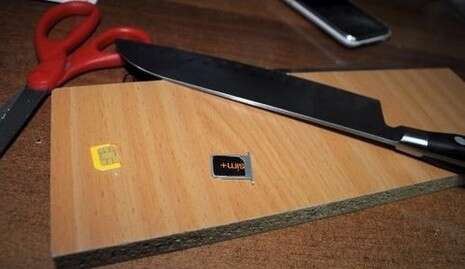
סביר להניח שלא דייקתם בחלק מהפעולות הללו (קשה מאוד לדייק), ולכן בשלב האחרון צריך לסמן את האזורים שלא נכנסים ל-TRAY. תוכלו לשייף אותם או עם פצירה עדינה או במקרים של הפרשים גדולים יותר, ניתן לגלח אותם עם הסכין הגדולה. חשוב מאוד שהכרטיס ייכנס במלואו ל-TRAY ושלא יקפוץ החוצה. פלאפון משתמשים ב-SIM שכבר מראש מוכן לפירוק ל-MICRO SIM ולכן הפעולה של החתכים פשוטה יותר - פשוט הולכים לפי הסימונים הלבנים:
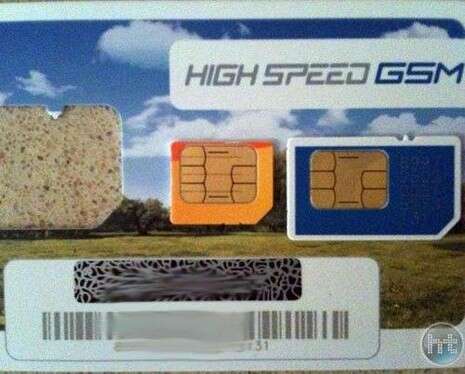
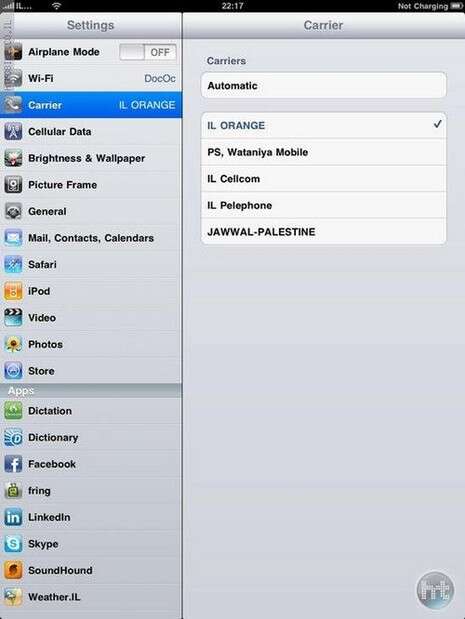
בכך לא הסתיימה עבודתכם. בניגוד לאייפון שבו ה-APN הוגדר אוטומטית, כאן יש צורך להגדיר אותו ידנית (טוב שכך, אחרת היינו נעולים על AT&T).
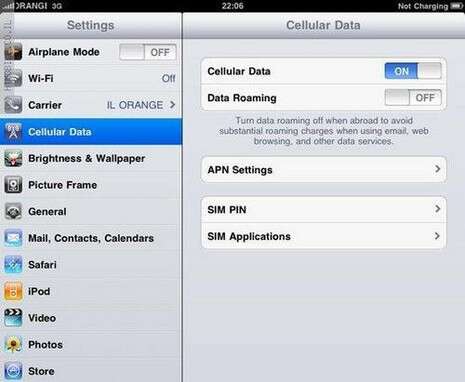
חשוב להגדיר שה-DATA ROAMING כבוי (אלא אם כן יש לכם כמה עשרות אלפי שקלים לבזבוזים כשאתם בחו"ל) וכן לבחור את הרשת ידנית ולא אוטומטית.
GOOGLE MAPS שודרג וזה מדהים כמה פירוט ניתן לראות איתו. התווספו גם דרכים להוספת BOOKMARKS וזה כעת תומך גם בקישור בין אנשים לבין נקודות עניין. התוכנה שודרגה בצורה רצינית.
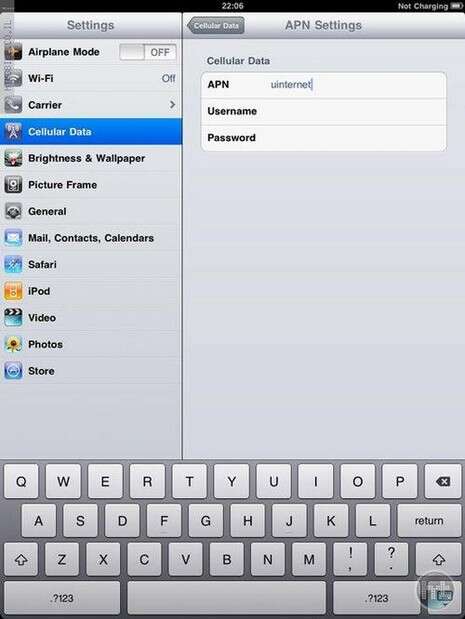
ב-APN עליכם להגדיר:
◄אורנג': UINTERNET (לדעתי גם INTERNET יעבוד). אין צורך בשם או סיסמה.
◄סלקום: INTERNETG. אין צורך בשם או סיסמה.
◄פלאפון: APN: internet.pelephone.net.il,
Username: pcl@3g
Password: pcl
כעת כבו את החיבור הסלולרי והדליקו אותו בשנית (לא לשכוח לכבות WIFI בשביל לבדוק שזה עובד).
את הבדיקות ערכתי כמה פעמים לשם השוואה. חיבור הרשת שלי בבית הוא 10Mbps.
● WIFI 802.11G - התקבלה מהירות של 4.2Mbps הורדה ברוב המקרים (הנמוך ביותר היה כ-2.5M).
● 802.11N - לא ראיתי הבדל מהותי במהירות מול G.
● 3G - נע בין 2.2Mbps לבין 1.4Mbps (זה השתנה במהלך היום).
הבדיקות נערכו מול חו"ל עם התוכנה Speedtest X.
חשוב לציין כי לשלוש החברות יש גירסאות שונות של 3G עם מימושים שונים. הבדיקות שלי נערכו במודיעין עם חיבור 3G של אורנג'. לפי השמועות, באורנג' אמורים לשפר מהירות בהמשך וייתכן שהתוצאות יהיו שונות בספקים שונים בהתאם לטכנולוגיה שבה משתמשים. לפי מה שראיתי, ההבדלים יכולים להיות משמעותיים.
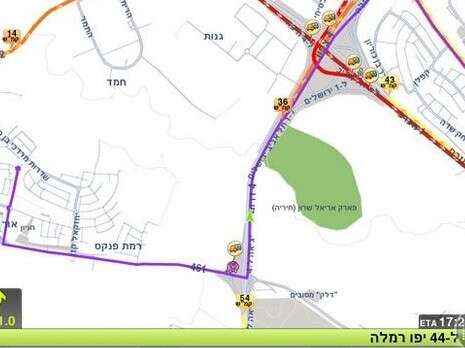
בעצם רק ב-AGPS. בחוץ קיבלתי LOCK זריז במיוחד גם ב-WAZE, גם ב-iGo Israel וכמובן גם ב-GOOGLE MAPS. מן הסתם קשה לדמיין מישהו מסתובב עם GPS בגודל 10", למרות שהמצפן וה-GPS היו מדויקים משמעותית יותר מהאייפון, כנראה הודות לרכיבים יותר מדויקים ואנטנות יותר גדולות (המסגרת עצמה אמורה להיות האנטנה גם של ה-WIFI וה-GPS, המכסה השחור בחלק האחורי של המכשיר הוא האנטנה 3G).
עם זאת, מעניין לראות את זה בפעולה. בעזרת תוכנת FULL FORCE ניתן לגרום לתוכנות שונות לחשוב שהמסך של האייפון שהן מוצגות בו פשוט גדל ברזולוציה, ותוכנה שנכתבה היטב תעבוד כראוי. WAZE למשל פשוט עובד במצב הזה ברזולוציה של 1024X768 ללא כל קושי.
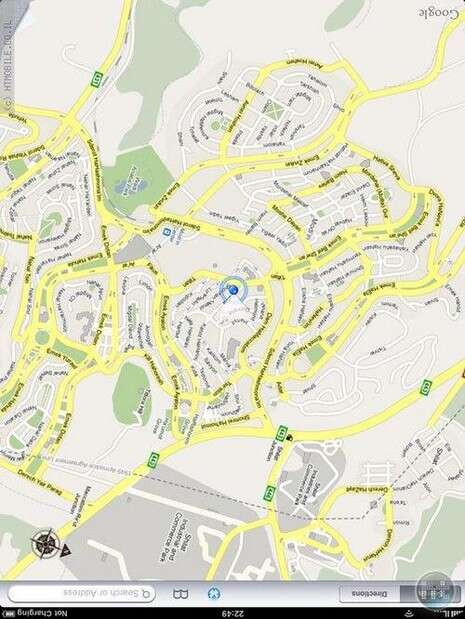
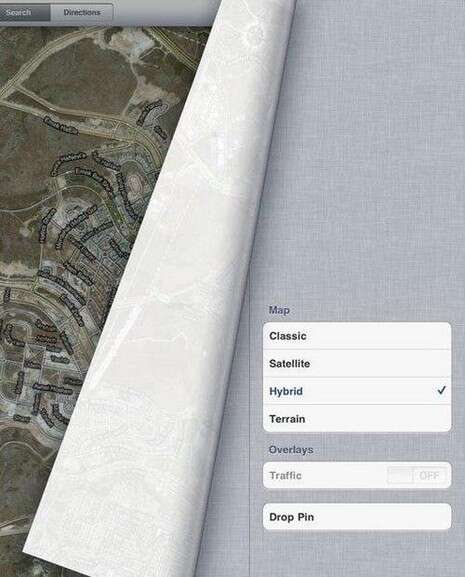
GOOGLE MAPS שודרג וזה מדהים כמה פירוט ניתן לראות איתו. התווספו גם דרכים להוסיף BOOKMARKS וזה כעת תומך גם בקישור בין אנשים לבין נקודות עניין. התוכנה שודרגה בצורה רצינית.
אולי החלק המעניין ביותר הוא עד כמה השתפרה המהירות והדיוק של STREET VIEW. לוחצים על רחוב כלשהו בארה"ב, לוחצים על התמונה של האדם בפינה ויש לכם STREET VIEW חי של הרחוב באיכות מטורפת. מתי יוסיפו TURN BY TURN NAVIGATION או יכולות ניווט משולבות בתמונות מ-STREET VIEW, אין לי מושג, אבל זה יהיה בהחלט יהיה שידרוג מעל מה שקיים כיום.
במילה אחת - לא. בשתי מילים - בזבוז כסף. נכון שיש יתרון לכך שלא צריך לסחוב מכשיר נוסף (MIFI) או לפרוץ את האייפון שלכם לצורך שימוש כמודם סלולרי (MIWI), אבל כלכלית הוספת SIM נוסף לחשבון היא לא הגיונית. בנוסף, כפי שראיתם הפעולה של הפיכת ה-USIM למיקרו סים היא לא משהו שהייתי מאחל למישהו בשלב הזה. מי שלא מדייק, יכול לפשל בקלות כי הפעולה לא פשוטה בכלל.
שני הדברים הראשונים ששמים לב אליהם כשמקבלים את המכשיר הם איכות הבטריה והמסך האיכותי. באפל ייצרו מסך עם בטריה דחוסה במיוחד, ובניגוד לדיווחים באתר ENGADGET, לא נתקלתי בבעיה עם דחיסות פיקסלים קטנה מדי.
המסך לא פחות ממדהים. כדי לראות אותו בשמש צריך להגביר את עוצמת האור, כך שזה מכשיר שמתאים יותר לבית או למשרד. לגבי זמן הסוללה - היא פשוט לא נגמרת. בניגוד לאייפון שבמהלך היום אני חוסך בשימוש מיותר בו, כאן אין שום בעיה. המכשיר מחזיק מעמד בלי סוף. סוף סוף אפשר לגלוש ולהתחבר למה שרוצים, בלי ייסורי מצפון בגלל הסוללה.
שמועות בשוק גרסו כי חלק מהמחשבים בשוק יכולים להטעין את האייפד וחלק לא. אחרי שגיליתי שכל מחשבי ה-PC שלי לא מטעינים אותו, הסבר קצר ממומחה הבהיר כי גם חלק ממחשבי ה-MAC הישנים לא יכולים להטעין את המכשיר. ה-PC מוגבל ל-500mA, מה שצריך בהחלט להספיק לטעינת המכשיר, אולם בפועל מחשבים רבים לא תואמים את זה. לכן, כאשר תחברו את האייפד למחשב ה-PC תקבלו הודעה עם הכיתוב "NOT CHARGING".
מבט קצר במטען של המכשיר עלול להטעות אתכם מאחר ומדובר במטען זהה לזה של אייפון רגיל, אך בהספק של פי 3 ממנו (5 וולט, 0.45 אמפר לעומת 150 מילי אמפר במקרה של האייפון). ניתן להטעין את המכשיר גם עם מטען של אייפון, אך דעו כי הוא מתחמם מהר.
למרות שהוא נראה גדול בתמונות, המכשיר עצמו די קטן וחלקו האחורי חלק ונעים (הדרך שעשו את הלוגו האחורי מדהים). עם זאת, הוא כבד משמעותית מכפי שהוא נראה ולא נוח להחזקה לאורך זמן.
למי שרוכש את ה-CASE של אפל, כדאי לדעת שתצטרכו להחליף אותו מהר מאוד. למרות שהוא נראה טוב בתמונות, במציאות - הוא לא פחות ממזעזע. הוא עשוי מסוג של גומי דחוס עם תחושה סינטטית ותעשייתית, וגם קשה מאוד להכניס ולהוציא את ה-iPad ממנו.
כמו כן, ה-CASE של אפל מסוגל להתקפל אחורה ולהפוך לסוג של סטנד. אין צורך להתלהב מזה יותר מדי - הקיפול נראה די חובבני וזה פשוט לא עובד מי יודע מה. המסקנה? רכשו את המכשיר בלי ה-CASE ותשמרו עליו עד שחברות אחרות יוציאו כיסויים יותר טובים.
הציפוי האוליאופובי שמצליח יפה לדחות טביעות אצבעות באייפון, לא מספק במקרה של המסך האימתני של האייפד. חמש דקות איתו לבד וכולו יהיה מכוסה שכבה עבה של שומנים. תוסיפו למשוואה אנשים זרים ו/או ילדים - וקיבלתם מכשיר שבאופן קבוע צריך לנקות אותו.
האייפד לא מגיע עם מטלית (המשך מדיניות ה"תקנה בנפרד" של אפל). עם זאת נציין, כי בעבודה שוטפת לא ממש שמים לב ללכלוך וזה בעיקר מטריד כשהמכשיר כבוי. בקיצור, בעלי ה-iPad צריכים להתרגל לרעיון שהם יהפכו בעיקר למנקי מסכים כפייתיים.
מי שנתקל באייפון או באייפוד טאץ' (אייטץ' כפי שקוראים לו לאחרונה יותר ויותר), הצליח להפעיל את המכשיר בתוך מספר שניות. ובכל זאת, מפתיע מאוד לגלות בכל פעם דברים חדשים. כך למשל באייפד יש אפשרות להוסיף עד 6 אייקונים של אפליקציות ב-DOCK התחתון.
הרבה שיפורים נעשו גם בהקשר של הכנסת טקסט. המקלדת עצמה עובדת אחרת מהאייפון ותופסת חלק ניכר מהמסך. פונקציות רבות שדרשו לחיצת גרירה כבר לא נחוצים, והכל נמצא כבר במקלדת המובנת.
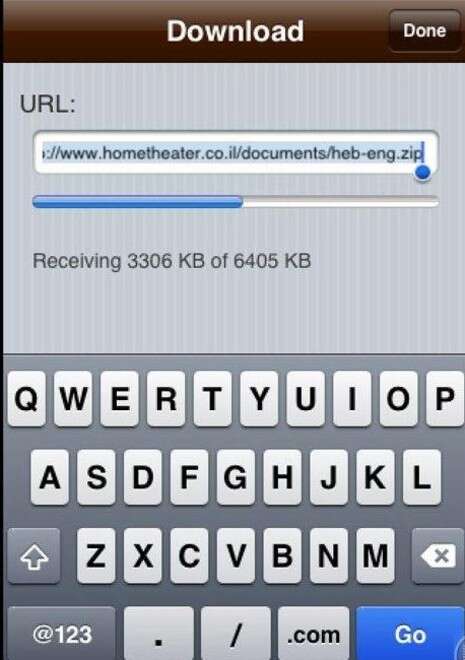
הגעתי למהירות מפתיעה ולדיוק מצויין עם המקלדת המובנת. מי שמתכנן להשתמש באייפון כמחשב ראשי יצטרך מקלדת BT, וככל הנראה כל מקלדת כזו תעבוד (אפל מוכרת מקלדת כזו עם DOCK). עם זאת, השינויים במקלדת הם לא תמיד לטובה. אם למשל באייפון יכולתם ללחוץ על כפתור ולגרור את האצבע עד שמגיעים לכפתור הנכון, ב-iPad הטריק השימושי הזה לא עובד. ובכל זאת, זיהוי השגיאות האוטומטי (כמו של WORD) עובד מצויין ויש פונקציות חדשות קטנות שמקלות מאוד על החיים.
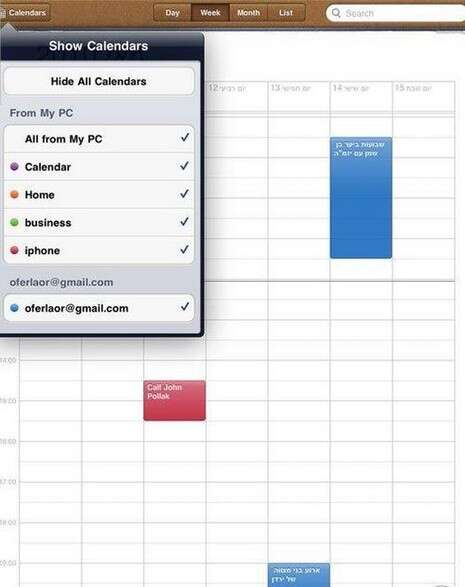
המכשיר עצמו טס מהר הרבה יותר מהאייפון 3GS, אך מבחינת זיכרון יש לו זיכרון זהה (מוזר), כך שהוא עדיין סוגר אפליקציות שהוא לא צריך. כמעט כל האפליקציות המובנות השתנו - החל מלוח השנה, דרך ספר הטלפונים ואפילו ניהול התמונות, דוא"ל, סרטים, והאייפוד. ניתן לעשות עם כל אחד מהם יותר דברים (למחוק תוכן בקלות רבה יותר, לרכוש תוכן ישירות וכו').
מבחינת כפתורים, ההבדל העיקרי בין ה-IPad לאייפון הוא שכפתור ה-MUTE עוצב מחדש וכעת הוא הפך לכפתור שמונע FLIPPING מיותר של המכשיר. לא פעם כשהמכשיר היה כבוי, הוא התחיל לסובב את המסך לכל הכיוונים וכל נגיעה שיגעה אותו. המימוש של הכפתור הזה נראה לי כפתרון לא ממש מוצלח.
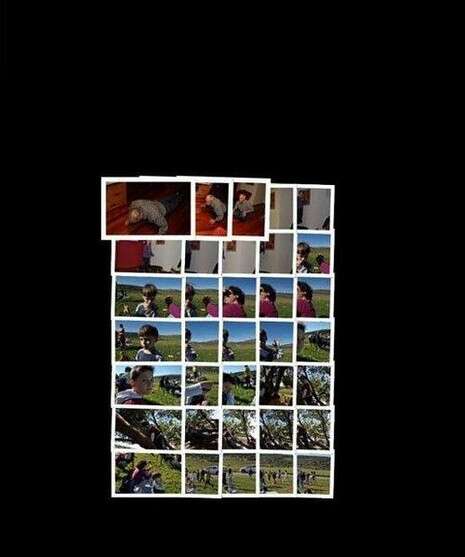
אפליקציות גם שופרו ברמת הפונקציונליות הבסיסית. כך למשל, ניתן לפתוח ספריית תמונות באופן אינטרקטיבי (מזכיר מאוד את הרעיונות מאחורי שולחן ה-SURFACE של מיקרוסופט, אלא שבאפל לא הגיעו לרמה הזו עדיין ויש עוד הרבה מקום לשיפור). כך למשל, הצלחתי לתפוס סדרת תמונות בדיוק כשהן נפתחות (או מתקפלות - האפקט זהה).
המכשיר תומך באופן מלא בעברית. הוא גם כולל מקלדת עברית תקינה שאמנם חסומה על ידי אפל. המשמעות: כרגע לא ניתן להקליד בעברית, אלא אם תיקנו את תוכנת המקלדת העברית הנפרדת ואז ניתן לעשות שימוש ב-CUT & PASTE.
למי שרוכש את המכשיר כפלטפורמת מולטימדיה, נושא האודיו חשוב ביותר. כדאי לציין שהמכשיר עצמו כולל רק רמקול אחד בעוצמה לא רעה ואיכות שתואמת לגודלו. הוא טוב בתדרים גבוהים ופחות טוב ככל שהתדרים נמוכים יותר. זה לא ממש רמקול שניתן להשתמש בו ליותר מאשר שמיעת התראות (שאגב, בניגוד לאייפון לא ניתן לשנות את הצלילים שלהם ללא פריצה), או שמיעת מוזיקת רקע כשרואים SLIDESHOW או משתמשים במכשיר כ-PICTURE FRAME (וזו מסגרת התמונות הדיגיטלית היקרה ביותר שראיתי בימיי).
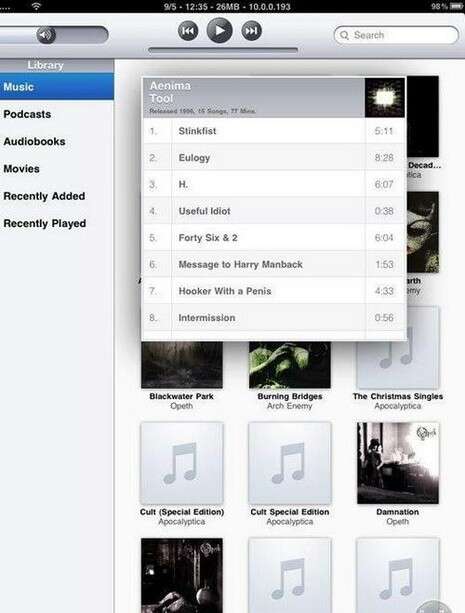
עם זאת, הממשק של אייפוד (ניגון תכני אודיו) במכשיר לקח צעד אחד אחורה ממה שאפל מוציאים בדרך כלל. נכון, יש אפקטים יפים, אבל כל הכיף של COVER FLOW הוסר מהממשק החדש. הממשק הזה דומה מאוד לממשק של האייטיונז במחשב שלכם. מה שאומר שאם אתם אוהבים את אייטיונז ומנגנים איתו תוכן, תיהנו גם כאן. אם אתם מעדיפים את תוכנת האייפוד הרגילה, ככל הנראה שתסבלו כמוני מהממשק הזה.
מבחינת איכות סאונד, המכשיר מצויין. איכות המוזיקה עם אוזניות ה-SHURE שלי היו לא פחות ממצויינות. לרוע המזל, את הכבל DOCK לווידאו ואודיו הקרבתי לצורך חיבור האייפון באופן קבוע לרכב שלי.
YOUTUBE עובד מדהים - טוב בהרבה מהאייפון. התוכן יורד מהר, נראה ונשמע מצויין. יותר מזה, גם התמיכה בתוכן HD עובדת מעולה.
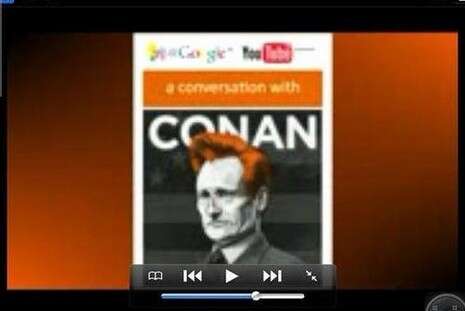
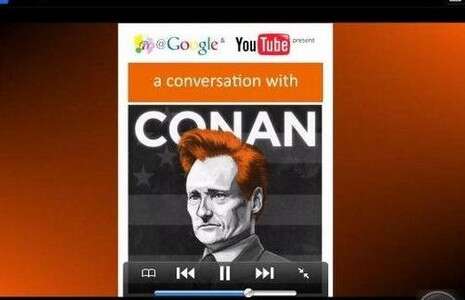
בניגוד לשימוש ב-MIFI, המכשיר מזהה כשהוא ב-3G מול WIFI. איכות התמונה למשל של ההרצאה של קונאן אובריאן מול עובדי חברת גוגל שנמצאת ב-YOUTUBE ב-720P, נראית מדהים באייפון ב-WIFI. כאשר מכבים את ה-WIFI, איכות התמונה נראית כאילו עברה כיווץ מטורף עם קצב נתונים נמוך במיוחד.
מה חסר? חסרה לי היכולת לשמור את התכנים של YOUTUBE לצפייה מאוחרת יותר. מי שרוצה בכך, ייאלץ להשתמש בשירותי מחשב בסגנון keepvid.com אשר מאפשר לכם להוריד בפורמט MP4 (אייפד פרנדלי) ולסנכרן אותו בחזרה דרך האייטיונז במחשב.
מן הסתם, קל לרכוש תוכן מהמכשיר עצמו. למעשה, אולי קל מדי. בקלילות רבה וללא מחשבה ניתן לבזבז עשרות ומאות דולרים של תוכן (דרך החנות האמריקאית) מבלי לחשוב. אז לפני שלוחצים על iTunes, שימו לב בדיוק מה אתם עושים.
המכשיר עצמו תומך בתוכן עד 720P. משמעות הדבר היא שבעצם אתם מקבלים תחנת HD ניידת עם מסך נהדר. במידה ויש לכם תוכן HD שאתם רוצים לראות על המכשיר, דעו כי הוא תומך ב-QUICKTIME, ב-MP4 או בM-JPEG. תכנים כאלה לא ממש נפוצים ברשת ולכן צריך להשתמש בתכנים תואמי PSP (פורמט ה-MP4 האוניברסלי) או להמיר לבד עם אחד מאלף תוכנות ההמרה שקיימות לשם כך.
כמו באייפון או באייפוד טאץ', גוררים כל סרט או קובץ שרוצים לתוך אייטיונז, מסנכרנים את המכשיר והכל עובד. צריך לזכור שמרבית התכנים ברשת בפורמטים הללו הם ברזולוציות נמוכות (320X240 וכו'), שנראים ממש רע על המכשיר הזה. יש קושי לא קטן גם לארגן תכנים בגודל נורמלי ונראה לי שייקח זמן מה עד שהרשת תשים לב שיש כאן סוג של קליינט חדש לקבצים, ותתאים עצמה אליו.
מה שבאמת היה לי חסר זה נגן שיכול לנגן MKV טבעי ושאוכל לסנכרן את המכשיר אליו. זה היה משדרג משמעותית את החוויה של המכשיר. נקווה שהחברים מ-VIDEOLAN מקשיבים ויעשו משהו בנידון.
ואגב, מאוד אהבתי שאפשר לפנות מקום במכשיר על ידי מחיקה של וידאו ישר ממנו ולא צריך לחזור למחשב לשם כך. אפל מתקדמים יפה למצב שבו האייפון והאייפד בכלל לא יצטרכו מחשב לניהול התכנים.
אני צופה שה-KILLER APP של ה-iPad יהיו המשחקים. צריך רק לראות את פניהם של ילדים כשהם רואים משחק כמו SCABBLE או בעצם כל משחק, על גבי האייפד.
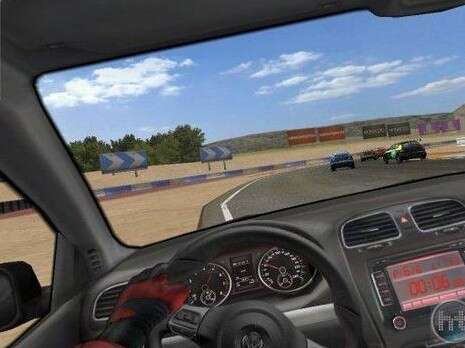
אבל אין ספק שהמשחק שמראה את האפקט הזה באופן הכי קיצוני הוא משחק הנהיגה - שבו אתה פשוט נוהג באייפד כאילו הוא המסך שלך. זה הזוי, זה אפקטיבי וזה מרגש ביותר. מה שכן, זה מעייף כאילו שעשית כמה סיבובים בקארטינג (בעיקר בגלל המשקל של ה"הגה" של המכשיר).
הגרפיקה מדהימה (עבור משחקים שעובדים עם האייפד כראוי, משחקי "HD") והשילוב של כל היכולות של אייפון עם מסך גדול ישנה לחלוטין את תפיסת המשחקים. כבר ניתן לראות משחקים שכמה שחקנים יכולים לשחק בהם (תחשבו על משחקי חברה או משחקים בסגנון GUITAR HERO, שבהם כל שחקן רואה חצי מסך ומשחק מול השחקן השני). או אפילו משחקים שבהם כל אחד משתמש באייפון או באייפוד טאץ' שלו כאשר הם נעזרים באייפד למשל.


 נא להמתין לטעינת התגובות


 אקו"ם
אקו"ם