



טיפ: גיבוי הדואר באאוטלוק
כשמגבים את המחשב, חשוב לזכור לגבות גם את האאוטלוק. הנה דרך פשוטה ומהירה לעשות זאת


להלן דרך פשוטה ומהירה לגבות נתונים באאוטלוק. את הנתונים שתגבו תוכלו לשמור למקרה הצורך ואף להעתיקם למחשב אחר. לקובץ שעליכם לגבות יש סיומת PST, והוא נמצא בתיקיית הנתונים של אאוטלוק. כל קובץ כזה כולל את נתוני התיקיות של אאוטלוק: תיבת הדואר, יומן, לוח שנה וכו'. הנתונים שלכם נמצאים בקובץ PST אחד או יותר. לאחר שתאתרו את הקובץ או את הקבצים, עליכם לגבות את כולם.
כדי
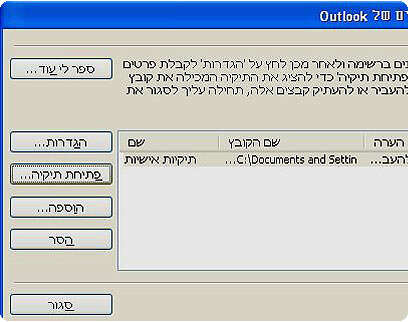
לאתר את קובץ הנתונים, הפעילו את אאוטלוק ובחרו מהתפריט באפשרות "קובץ" - "ניהול קובצי נתונים". תוצג תיבת הדו-שיח "קובצי נתונים של אאוטלוק". סמנו את הקובץ ולחצו על הלחצן "פתיחת תיקייה". יוצג תוכן התיקייה הכוללת את קובץ ה-PST שסימנתם.
עתה, כאשר מיקום הקובץ ידוע, תוכלו להעתיק את הקובץ לתיקיית הגיבוי או לבצע כל פעולה אחרת הנדרשת לשם גיבוי. בעת הצורך תוכלו לשחזר את הנתונים באמצעות העתקת הקובץ שגיביתם אל תיקיית הנתונים שאיתרתם. לאחר מכן בחרו בתפריט "קובץ" - "ניהול קובצי נתונים", לחצו על "הוספה", אשרו בחלון שייפתח את סוג הקובץ (PST) וסמנו את הקובץ בתיקייה "יצירה או פתיחה של קובץ נתונים".
לסיום ולסגירת תיבת הדו-שיח אשרו את הפעולה. כאשר תבצעו את פעולת הוספת הקובץ, יתווסף תוכן תיקיית ה-PST לתיקיות המוצגות באאוטלוק.
גיבוי אאוטלוק




 נא להמתין לטעינת התגובות




