



רבותי, ההיסטוריה נשמרת
מחיקת אתר בודד מהיסטוריית הדפדפן, המרת תקליטי ויניל לקבצים, הוספת תמונות לשומר מסך, תוכנה ליצירת דמויות תלת-ממדיות ועוד טיפים ועצות


שלום אביב, כיצד ניתן למחוק כתובת מסוימת באקספלורר בלי למחוק את ההיסטוריה כולה?
תודה, אהוד
יש לא מעט תוכנות בשוק שישמחו לעזור לך, אבל אני מציע דווקא את הפתרון הידני, אף שהוא מסובך במקצת ומעט מסוכן. מוכן לזה? הקלק על "התחל-הפעלה", רשום regedit ואשר. עכשיו אתה נמצא במקום רגיש. המקום שבו רשומות מרבית ההגדרות של המערכת שלך, וכל נגיעה לא מדויקת יכולה לעשות בלגן. אז מה עושים? בצע חיפוש עלידי ctrl+F
ובבקשה: לא לגעת בשום דבר אחר!
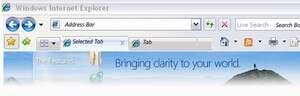
כאשר אתם עובדים באחד מיישומי אופיס ורוצים לעבור במהירות לצפייה בדף אינטרנט, אינכם חייבים להפעיל לשם כך את הדפדפן שלכם. גם מתוך התוכניות עצמן ניתן לגלוש באינטרנט. לשם כך עליכם להציג את סרגל הכלים "אינטרנט".
תוכלו להציגו באמצעות לחיצה ימנית במקום ריק בסרגל כלים קיים. כאשר תוצג רשימת סרגלי הכלים, סמנו את הסרגל "אינטרנט". בין שאר הלחצנים שבסרגל זה מוצגת שורת הכתובת. שורת הכתובת תציג כברירת מחדל את שם הקובץ שבו אתם עובדים ואת הנתיב שלו. אם תקלידו כתובת אתר אינטרנט ואחריה תקישו על Enter, יופעל הדפדפן המוגדר כברירת מחדל ומיד ייפתח האתר הרצוי.
תוכלו להיעזר גם בלחצנים נוספים בסרגל כלים זה, כגון מעבר לדף הפותח, מעבר למועדפים וחיפוש. כל אלה יפעילו מייד את הדפדפן שלכם ויציגו בו את האתר המבוקש.
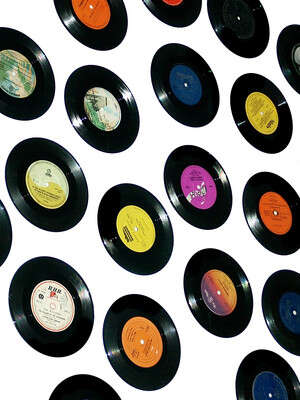
שלום דוקטור, האם תוכל לעזור לי להקליט במחשב תקליטי ויניל של פעם? האם יש תוכנה מיוחדת שתניב תוצאה טובה בסוף התהליך?
אלף תודות, ראובן
החלק הראשון של התשובה מתייחס לחיבור הפטיפון שלך למחשב. תצטרך מגבר או מערכת כלשהי שיודעת לקבל את אות הפטיפון ולהגבירו כיאות. חבר את היציאה מהמערכת אל כניסת Line In בכרטיס הקול. עכשיו פתח תוכנת הקלטה (אני תמיד ממליץ על Audacity; אפשר ללכת גם על Soundforge, שהיא מעולה אך בתשלום) והקלט את תקליטיך לקבצים. בסיום נסה את אחד מהליכי הניקוי בתוכנה (למשל, Noise/Click removal) ובדוק את התוצאות. שחק עם המנקים השונים עד לתוצאה רצויה וצרוב או המר ל-MP3 לפי הצורך.
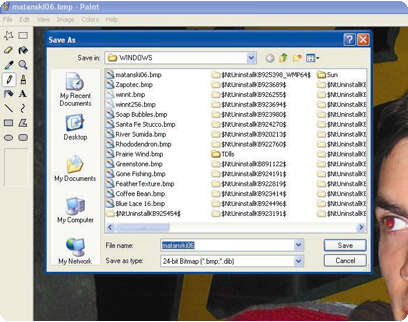
האם לא תרצו לנהל שיחת טלפון מקצועית ובסופה לחזור למסך המחשב ולגלות שתמונת אזור הטיול האחרון שבו ביקרתם מתגלגלת על המסך? כדי לגוון את שומר המסך ב"חלונות", בחרו תמונה ושמרו אותה בפורמט BMP במיקום נוח וקל לאיתור. כדי לשנות את פורמט התמונה, פתחו את התמונה בצייר ובחרו בתפריט "קובץ" - "שמירה בשם". בתיבת הרשימה "שמור כסוג" בחרו באפשרות BMP וסגרו את הקובץ.
עתה עברו לשולחן העבודה ולחצו לחיצה ימנית במקום ריק כלשהו. מהתפריט המקוצר שיוצג בחרו באפשרות "מאפיינים" (תוכלו לחלופין לעבור ללוח הבקרה וללחוץ לחיצה כפולה על "תצוגה"). כעת תוצג תיבת הדו-שיח "מאפייני תצוגה". לחצו על הכרטיסייה "שומר מסך" ובחרו מתיבת הרשימה המציינת את סוג שומר המסך באפשרות Flying Objects ("עצמים מעופפים"). לחצו על לחצן ההגדרות כדי לקבוע הגדרות לשומר המסך. מתיבת הרשימה המיועדת להגדרת סגנון העצם המעופף בחרו באפשרות Textured Flag (האפשרות האחרונה ברשימה). עתה עליכם לשייך את הקובץ שבחרתם ולהגדירו כמרקם לאובייקט. לחצו על הלחצן Texture (מרקם) כדי לבחור בתמונה. דפדפו ברשימת הקבצים עד שתגיעו לקובץ התמונה שבחרתם. סמנו אותו ולחצו על "פתח". לסיום אשרו את הפעולה. כאשר יופעל שומר המסך תוצג התמונה שבחרתם כעצם זז בצורה גלית מצד לצד לרוחב המסך.
שלום לך, לאחרונה בניתי לי אתר באינטרנט. אני מעוניין להוסיף מונה לאתר, רצוי בחינם. איך לעשות את זה?
בתודה, שייקה בר
אין קל מזה. נכנסים לאתר עם מונים, למשל זה, נרשמים ומעתיקים את הקוד המוצע על-ידי האתר לקוד עמוד הבית שלך ("העתק-הדבק" פשוט לתוך ה-html שלך). שאר ההנחיות יהיו בוודאי באתר.
אם מספר הגיליונות בקובץ אקסל מצומצם, אין בעיה לצפות בשמות של כל הגיליונות בחלק התחתון של המסך. אם מספר הגיליונות גדול, לא תמיד תוכלו לראות את שמות כל הגיליונות בעת ובעונה אחת. כדי לעבור בקלות מגיליון לגיליון, גם כאשר לא כל השמות נראים לעין, תוכלו להקיש על צירוף המקשים Ctrl+Page Up וכך לעבור מהגיליון הפעיל לגיליון הקודם. צירוף המקשים Ctrl+Page Down משמש למעבר לגיליון הבא. שימו לב, כאשר תגיעו לגיליון האחרון בקובץ לא יפעל צירוף המקשים למעבר לגיליון הבא.
אם תמיד רציתם להתנסות ביצירת דמויות תלת-ממדיות במחשב אבל התוכנות היו יקרות לכם – הנה ההזדמנות. Blender היא תוכנה חינמית ובעלת קוד פתוח. הורידו, התקינו והתחילו ליצור.
מדי יום שלישי ניתן פה תמיכה וטיפים לחיי מחשב טובים יותר.
• נתקלתם בבעיות במחשב? ספרו לאביב הוד: doctor@maariv.co.il
• יש לכם טיפים וקיצורי-דרך? ספרו למיכל שפירא: michals@maariv.co.il




 נא להמתין לטעינת התגובות




