
האם אתם יודעים מי מחפש אתכם בפייסבוק?
מנוע החיפוש החברתי של פייסבוק, ה- Graph Search, חי ובועט ומאפשר לכל אחד ברשת החברתית לדעת עליכם הרבה יותר בלחיצת כפתור. איך בכל זאת שומרים על הפרטיות? רונן מואס, מסביר


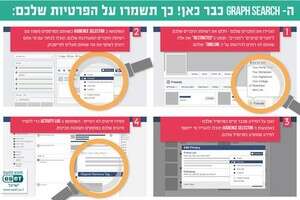
אך אלא אם כן מישהו מתכנן להרעיל אתכם ורוצה לדעת איפה להחביא את הציאניד, בעיית הפרטיות אינה מסתכמת בהעדפות הקולינריות שלכם. למעשה, באמצעות ה Graph Search אנשים יכולים למצוא עליכם בשניות מידע שבכל דרך אחרת היה מצריך שעות של נבירה בהיסטורית ה Timeline שלכם ושל החברים שלכם.
לדוגמה, הם יוכלו לחפש כל תמונה או פוסט שבהם אתם מתויגים, אפילו אם הם לא מופיעים על הTimeline שלכם על ידי חיפש פשוט 'תמונות שיוסף כהן מתויג בהן'. דבר זה הופך את ה Graph search לכלי האולטימטיבי עבור הסטוקר, האקס או הקרימינל שרוצה להשיג עליכם יותר מידע ממה שרציתם לחשוף.
האם אפשר לחסום את ה Graph Search?
לפני שאתם מעדכנים סטטוס, מעלים תמונה או משתפים סטטוס של מישהו אחר, אתם יכולים לבחור מי יראה את הפעולה באמצעות תפריט שנקרא הAudience Selector (בוחר הקהל). זהו אותו ציור קטנטן של כדור הארץ עם חץ לידו, שלחיצה עליו תפתח לכם תפרטי גלילה הכולל אופציות הבאות: "ציבורי" (כל אחד יוכל לראות את מה שפרסמתם), "חברים" (רק החברים שלכם יוכלו לראות) ו"רק אני" (אף אחד חוץ ממך לא יוכל לראות). הבחירה מתוך האופציות האלו כשהעליתם את הפוסט תקיפה תמיד, בין אם מישהו נתקל בפוסט בגלישה אקראית ב Timeline או שהוא ביצע חיפוש ב Graph search.
כדי לעשות זאת תצטרכו להגדיר את החברים שלכם כ"חברים קרובים" לאלה שאתם חפצים ביקרם ו- "restricted", או "גישה מוגבלת" בעברית, לכל אלה שאתם מעדיפים שלא יראו את העדכונים שלכם. כל מי שנמצא ברשימת ה- Restricted יוכל לראות רק את אותם פוסטים שהגדרתם כ"ציבוריים" בתפריט ה Audience Selector. זהו כלי שימושי שיכול לעזור לכם להתמודד עם חברי פייסבוק שאתם לא באמת חברים שלהם.

בנוסף ליכולת לשלוט בקהל שיוכל לראות את התוכן שאתם מעלים ל Timeline שלכם, תפריט ה Audience Selector יכול לעזור לכם להגדיר את הקהל שייחשף לכל מידע אחר שחשפתם בפרופיל שלכם, כמו למשל הסרטים שאתם אוהבים, מקום המגורים שלכם ואפילו רשימת החברים שלכם. בראש פרופיל ה Timeline שלכם כנסו ל "Update Info", אם לדוגמה אתם מעדיפים לא לעלות בחיפוש לפי עיר מגורים, אתם יכולים להגביל את החשיפה של הפריט הספציפי הזה באותו האופן בו אתם מגבילים חשיפה של פוסט שהעליתם ל Timeline בעזרת ה Audience Selector.
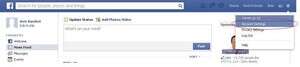
בפרופיל שלכם ישנו כלי נוסף שמאפשר לכם לשנות אוטומטית כל פוסט שפרסמתם בעבר כ"ציבורי" או כ"חברים של חברים" ל"חברים" בלבד. כדי לעשות זאת לחצו על האייקון של גלגל השיניים המופיע בסרגל הכלים של פייסבוק, בחרו ב"הגדרות פרטיות" מבין האופציות שנפתחו. לחיצה על "Limit Past Posts" במסך שנפתח תוביל אתכם לחלון חדש שיבקש מכם לאשר שברצונכם להגביל את כל מה שהעליתם בעבר לחברים בלבד.
זכרו, גם אם אתם מגדירים מחדש את המידע כך שלא יהיה זמין למחפשים אותו ב Graph Search לא אומר שהוא יישאר חסוי לנצח. שינויים בהגדרות הפרטיות, פריצה לחשבון שלכם או למאגרי המידע של פייסבוק יכולים לחשוף עליכם יותר מידע ממה שאולי רציתם, לכן ההמלצה שלנו היא להעלות כמה שפחות מידע אישי על עצמנו ובמיוחד מספרי טלפון, כתובת מגורים ומידע דומה.
הגנו על עצמכם מהחברים שלכם
אז דיברנו על איך אתם יכולים להגן על המידע שאתם מעלים לפייסבוק, אבל מה עם המידע שהחברים שלכם מעלים? חברים שלכם יכולים לתייג אתכם בתמונות מביכות או מפלילות, בפוסטים, בצ'ק אין ועוד. כל התמונות האלה שייכות לחברים שלכם, מה שאומר שרק הם יכולים לשלוט בקהל שייחשף להן ומי יוכל למצוא אותן באמצעות ה Graph Search. אבל זה לא אומר שאין משהו שאתם יכולים לעשות בנידון. אתם יכולים למנוע מהתמונות האלה להופיע ב Timeline שלכם, ולהגביל את האפשרות לתייג אתכם. דבר זה, בתורו, ימנע את הופעה של התמונה ב Graph Search.
לחצו שוב על אייקון גלגל השיניים בראש העמוד ובחרו ב Account Settings, בתפריט שיפתח בצד שמאל בחרו ב "Timeline and Tagging" כאן אתם יכולים להגדיר שכל תיוג שלכם יצטרך לעבור את אישורכם לפני שהוא מופיע על ה Timeline שלכם. פיצ'ר זה הוא טוב כשלעצמו אך הוא לא מונע מהתמונות המתויגות להופיע ב Graph Search אלא רק מסתיר אותן מה Timeline שלכם. הדרך הטובה ביותר להיפתר מתיוגים לא רצויים היא דרך ה Activity Log.
ה Activity Log מאפשר לכם לצפות בכל פעילות שביצעתם בפייסבוק, תיוג, תגובה או שיתוף מהיום שנפתח הפרופיל שלכם ועד היום. בתפריט בצד שמאל אתם יכולים לעשות חיפוש ספציפי יותר ב Activity Log, כמו פוסטים שלכם, פוסטים שאתם מתויגים בהם ועוד. כדי להסיר תיוג מתמונה כלשהי לחצו על אייקון העט מימין לתמונה, האופציה האחרונה מהתפריט שנפתח תהיה Report/Remove Tag.
בחירה באופציה הזו תפתח לכם חלון בו תוכלו לבחור להסיר את ה Tag (I want to untag myself). זכרו, שהסרת התיוג לא מסירה את התמונה לחלוטין מפייסבוק, ואנשים עדיין יוכלו למצוא את התמונה בעזרת ה Graph Search אבל הם לא ימצאו אותה אם הם מחפשים תמונה תחת שמכם. כדי להסיר לגמרי את התמונה אתם תצטרכו לבקש מבעל התמונה להסיר אותה באופן אישי או באמצעות הממשק של פייסבוק. במקרה הקיצוני יותר, בו תויגתם בתמונה ואתם מסוכסכים עם הבעלים, תוכלו לדווח על כך לפייסבוק שתעזור לכם במשימה תחת Report.
רונן מואס, הוא מנכ"ל ESET ישראל
 נא להמתין לטעינת התגובות