|
/images/archive/gallery/285/187.jpg מיכל שפירא ואביב הוד.
צילום: רובי קסטרו  |
|
|
|
|
| גישה מהירה ל-Start, אינדקסים אינטרנטיים, נוסחאות באופיס ועוד. מי אם לא דוקטור PC יפתור לכם את הבעיות? |
|
|
|
|
|
|
|
|
|
|
|
|
 |
|
 |
|
מאחר כרוני
|
|
|
 |
|
|
|
שלום, דוקטור.
משום-מה השעון המופיע במחשב שלי מפגר בשעה, וגם כשאני מכוון אותו באמצעות האייקון המתאים בלוח הבקרה, למחרת שוב נוצר פיגור של שעה. מה אינני עושה נכון?
מרדכי
סביר להניח שמנגנון הסנכרון האוטומטי של השעון שלך מופעל, והמחשב מתבלבל עם שעה בינלאומית כלשהי (זה קורה, לרוב, כשאנחנו עוברים לשעון קיץ לפני שאר העולם). בלוח הבקרה, היכנס להגדרות השעה והתאריך, בחר בלשונית השלישית ("זמן אינטרנט") והסר את הסימון. אם זה עזר, כנראה שזו היתה הבעיה. ואם אתה כבר פה, ודא בלשונית המרכזית שאזור הזמן מוגדר כיאות. יכול להיות שהוא הסיבה לחוסר הסנכרון.
|
|
 |
|
 |
|
|
|
|
|
|
|
|
|
עריכה קלה
|
|
|
|
|
|
|
אם מפעם לפעם עליכם להקליד נוסחאות במחשב, או כאשר עליכם להוסיף סימנים מיוחדים, תוכלו להיעזר בעורך הנוסחאות המשולב בתוכנות אופיס. כברירת מחדל, העורך אינו נראה לעין, אולם ניתן להציגו בקלות.
אם אתם משתמשים באופן חד-פעמי בעורך, תוכלו להוסיף אובייקט מהתפריט "הוספה", " אובייקט", תוך בחירה באחד מהאובייקטים שברשימת Microsoft Equation 3.0. לשימושים חוזרים בעורך, תוכלו להוסיפו באופן קבוע לסרגל הכלים. בחרו באפשרות "תצוגה", " סרגלי כלים", " התאמה אישית", ולחצו על הכרטיסיה "פקודות". ברשימת הקטגוריות בחרו באפשרות "הוספה", ודפדפו ברשימת הפקודות עד שתגיעו לאפשרות Equation Editor. סמנו את האפשרות, וגררו אותה לסרגל כלים קיים. כאשר תשחררו את העכבר, יתווסף לחצן לסרגל.
עתה עברו למסמך, הציבו את הסמן בנקודה הרצויה ולחצו על לחצן עורך המשוואות שהוספתם.על המסך יוצג סרגל הכלים "Equation", ותיפתח תיבה להקלדת נתונים. כדי להוסיף סימן, עליכם לבחור בסימן הרצוי בסרגל הכלים של עורך הנוסחאות. בשורה העליונה של סרגל הכלים Equation מופיעים יותר מ-150 סימנים מתמטיים. בשורה התחתונה מופיעות מגוון תבניות ומסגרות,המכילות סימנים כמו שברים, אינטגרלים וסכומים.כדי לחזור למסמך, לחצו במקום כלשהו. אם Microsoft Equation Editor אינו זמין, תוצג הודעה, ויהיה עליכם להתקינו בעזרת דיסק ההתקנה של אופיס.
|
|
|
|
|
|
|
|
|
|
|
חיתוך מהיר
|
|
|
|
|
|
|
היי דוק, מה העניינים?
יש איזה אתר שמרכז רשימות של אתרים בחתכים לפי נושאים?
סיגל
אני משער שאת מחפשת משהו שנקרא "אינדקס". בעבר , לפני ההשתלטות (הברוכה) של גוגל על העולם, ככה היו מנסים לאתר מידע ברשת. החיסרון היה הצורך בתיוג אתר היעד על-פי קטגוריות באתר האינדקס. בכל מקרה, עדיין נחמד להשתמש בהם. נסי את יאהו, בסט אוב דה ווב, ואיך לא – האינדקס של גוגל.
|
|
|
|
|
|
|
|
|
|
|
|
|
|
טבלה נוחה בוורד
|
|
|
|
|
|
|
עבודה עם טבלאות בוורד היא נוחה ופשוטה, עד הרגע שבו צריך לשנות את הגדרת העמודות והשורות. שינוי רוחב העמודה או גובה השורה ושינוי מיקום הטקסט הם פעולות שאנו מבצעים פעמים רבות בעת עריכת טבלה. בדרך כלל מבצעים את הפעולות באמצעות התפריט או בלחיצה ימנית על העכבר להצגת תפריט מקוצר – מה שמסרבל מעט את עריכת הטבלה.
כדי להתגבר על הסרבול, תוכלו להיעזר בשני קיצורי דרך, שיציגו את תיבת הדו-שיח "מאפייני טבלה". תוכלו לעשות זאת במהירות, בלחיצה כפולה על הטבלה עצמה או על סימן העמודה בסרגל. כאשר תמקמו את העכבר בפינה הימנית העליונה של הטבלה, יוצג מעין צלב בקצה הטבלה. לחיצה כפולה בנקודה זו תציג את חלון מאפייני הטבלה.
אם לא הצלחתם, נסו דרך אחרת: הציבו את הסמן בתוך הטבלה. הסרגל בראש המסמך יחולק לכמה חלקים, בהתאם לרוחב ולמספר העמודות בטבלה. לחיצה כפולה בסרגל על הריבוע המציין את גבול העמודה תציג גם היא את תיבת הדו-שיח "מאפייני טבלה". מאפייני השורה והעמודה שיוצגו מציינים את מאפייני התא שבו מוצב הסמן. תוכלו לעבור בין השורות והעמודות בעזרת הלחצנים בתיבת הדו-שיח.
|
|
|
|
|
|
|
|
|
|
|
|
|
|
איך קוראים את זה
|
|
|
|
|
|
|
דוקטור, עזור לי.
לעתים, עם התקנת תוכנה חדשה מופיעים קבצים עם סיומת NFO. מהם הקבצים האלה, ואיך אפשר לקרוא מה כתוב בהם (המחשב מציין שאי-אפשר)?
יונתן
לרוב, קבצים מסוג NFO, שאינם קובץ מערכת המסייע בהתקנה, הם קבצים מאתרים פיראטיים של תוכנות פרוצות, ומכילים קרדיטים של היוצרים או הנחיות על איך ומה להתקין. לקריאה בהם (לרוב הם מכילים בעיקר גרפיקה, המורכבת מתווי המחשב) הקלק קליק ימני על הקובץ, ופתח באמצעות פנקס הרשימות (Notepad).
כעיקרון, אנחנו לא מעודדים פיראטיות מכל סוג שהוא. אם אתם חייבים, נסו לחפש פתרון "קוד פתוח" בחינם. הרבה יותר טוב למצפון.
|
|
|
|
|
|
|
 |
|
איור: אורי ויסלר
|
|
|
|
|
|
|
קיצור דרך
|
|
|
|
|
|
|
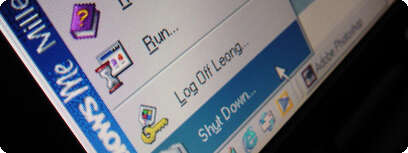
כשאתם עסוקים בפעולות באאוטלוק, ומעוניינים להציג במהירות את התפריט "התחל" כדי להפעיל תוכנית נוספת או לערוך חיפוש קובץ, אינכם צריכים להפעיל לשם כך את העכבר ללחיצה על התפריט "התחל".
הקשה על צירוף המקשים השמאליים ביותר במקלדת, Ctrl ו-Esc, תציג בפניכם את התפריט "התחל", ומתוכו תוכלו ולבחור באפשרות הרצויה,בעזרת העכבר או מקשי החצים.כדי לסגור את התפריט, תוכלו להסתפק בהקשה על Esc, ולחזור לאאוטלוק.
|
|
|
|
|
|
|
 |
|
צילום: ניק ליאונג
|
|
|
|
|
|
|
תוכנת השבוע: כן, בבילון
|
|
|
|
|
|
|
קיראו לי סבא'לה, אבל לאחרונה גיליתי מחדש את בבילון. לפני הרבה שנים, כשיצאה לשוק התוכנה לתרגום, היא היתה מסורבלת ובעייתית והוסרה ממחשבי כמעט מיד. היום מדובר במכונה משומנת, עם המון שפות ושימושיות רבה.
אז אם אתם לא סגורים על משמעות של מילה באנגלית, בעברית או בכל אחת משלל השפות המוצעות – נסו את התוכנה לחודש בחינם. כבוד. וגם תוצרת הארץ.
|
|
|
|
|
|
|
|
|
|
|
|
|
|
| |
|
|
| |
|
|
|